رموز خطأ PS4 وكيفية إصلاحها
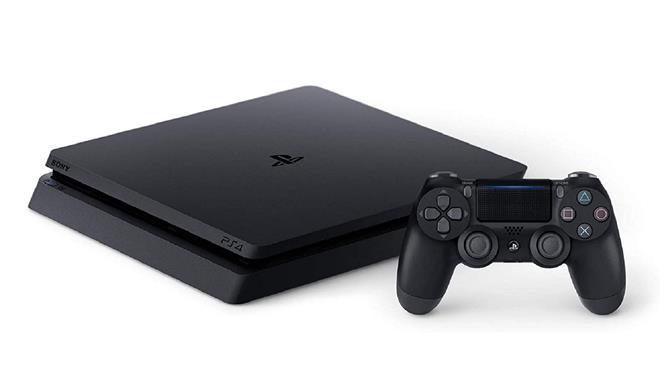 (الصورة الائتمان: سوني)
إذا كان رمز خطأ PS4 يسبب لك بعض المشكلات ، فقد تحتاج إلى معرفة ما يعنيه أو ما الذي يسبب ذلك لفرز نفسك بإصلاح. يمكن أن تنشأ رموز الخطأ على وحدة التحكم من الأخطاء في الألعاب أو حتى مشكلات الشبكة على PSN والتي يمكن أن تكون خارج عن سيطرتك. على الرغم من أنه يمكن فرز بعض رموز الخطأ بخدعة أنيقة ، فقد يتعين عليك فقط التحلي بالصبر وانتظار تحديث الإصلاح الساخن أو مشكلات الشبكة لحل نفسها. نحن نتابع رموز الخطأ التي تحدث لـ PS4 ومحاولة العثور على سبب ظهورها وأحدث الإصلاحات لإخراجها من الطريق. ابحث عن أي رموز خطأ PS4 التي تسبب لك مشاكل أدناه ، ويجب أن يكون لدينا جميع التفاصيل التي تحتاجها لإصلاحها.
PS4 خطأ SU-30746-0 #
“فشل تحديث برنامج النظام.”
يمكن أن يظهر رمز الخطأ SU-30746-0 PS4 عندما فشلت وحدة التحكم في PS4 في تثبيت أحدث تحديث للبرامج الثابتة. لحسن الحظ ، فإن دعم PlayStation لديه مجموعة من الخطوات الموصى بها لك لمتابعة لحل رمز الخطأ هذا ، خاصة إذا لم يتم إعادة تشغيل PS4 رمز الخطأ:
- تأكد من توصيل PS4 الخاص بك بالإنترنت ، ويفضل أن يكون ذلك عبر اتصال سلكي إلى جهاز التوجيه الخاص بك باستخدام كابل Ethernet.
- انتقل إلى “الإشعارات” وحذف أي ملفات تحديث عن طريق الضغط على زر الخيارات ، ثم تحديد “حذف”.
- انتقل الآن إلى “الإعدادات” وحدد “تحديث برنامج النظام” لمحاولة تثبيت التحديث مرة أخرى.
إذا لم ينجح هذا ، فستحتاج إلى تحديث PS4 يدويًا باستخدام محرك أقراص USB والوضع الآمن على PS4. قبل أن تبدأ بهذه الطريقة ، تأكد من حصولك على جهاز تخزين USB FAT32 مع ما لا يقل عن 500 ميغابايت من المساحة خالية من المساحة والوصول إلى جهاز كمبيوتر أو جهاز Mac. يمكنك قراءة التفاصيل الكاملة حول كيفية القيام بتحديث برنامج نظام PS4 هذا باستخدام الوضع الآمن هنا ، ولكن باختصار:
- قم بتنزيل ملف تحديث Console PS4 على محرك أقراص USB الخاص بك وحفظه على أنه “ps4update.pup” في مجلد “التحديث” الذي أنشأته.
- قم بتوصيل محرك أقراص USB في PS4 الخاص بك وابدأ وحدة التحكم في الوضع الآمن عن طريق الضغط على زر الطاقة وإطلاقه بعد الزمن الثاني.
- حدد خيار الوضع الآمن 3: “تحديث برنامج النظام” ، ثم اختر “تحديث من جهاز تخزين USB”
إذا قمت بالترقية إلى PS5 ، ضع طريقة التحديث اليدوي هذه في الاعتبار ، حيث قد تحتاجها لبعض رموز خطأ PS5 التي قد تواجهها.
PS4 خطأ SU-42481-9 #
“فشل تحديث برنامج النظام.”
من الغريب أن رمز خطأ PS4 هذا هو نفسه SU-30746-0 وبالتالي يمكن إصلاحه بنفس الطريقة. يجب أن تشير إلى الإرشادات أعلاه لمعرفة كيفية حل رمز خطأ تحديث البرنامج الثابت هذا ، ولكن لتلخيص ، يجب أن تحاول إعادة تشغيل وحدة التحكم الخاصة بك ، أو حذف أي ملفات تحديث من خلال قائمة الإخطارات ، أو تحديث PS4 يدويًا باستخدام محرك أقراص USB.
رمز خطأ PS4 SU-42118-6 #
يمكن أن يكون رمز الخطأ هذا علامة على مشكلة في أجهزة PS4 الخاصة بك ، وتحديداً اتصال الشريط السيئ ، وقد يجعل وحدة التحكم الخاصة بك غير صالحة للاستعمال. إذا كنت لا تزال قادرًا على استخدام PS4 الخاص بك ، فجرّب بعض الخطوات البسيطة لإصلاح المشكلة أولاً – أعد تشغيل وحدة التحكم الخاصة بك أو التحقق من تحديثات النظام على سبيل المثال. إذا لم تنجح هذه ، فقد تضطر إلى دعم بياناتك وإعادة ضبط المصنع على PS4.
رمز خطأ PS4 E-8210604A #
“حدث خطأ مع الدفع.”
يظهر رمز خطأ PS4 هذا كلما فشل الدفع ، ربما للاشتراك PS Plus أو لعبة في متجر PlayStation ، في المرور. على الرغم من أن هذه يمكن أن تكون مشكلة مؤقتة تُفرس نفسها نظرًا لبعض الوقت ، يجب أن تجرب هذه الخطوات فقط للتحقق من أنها ليست مشكلة في الدفع في نهايتك:
- تحقق من معلومات الائتمان أو بطاقة الخصم المسجلة في حسابك صحيحة وصحيحة – تأكد من انتهاء صلاحية بطاقتك!
- حاول إعادة تسجيل بطاقة الائتمان أو الخصم الخاص بك. كن على دراية أنه إذا قمت بتسجيل أو حذف معلومات بطاقتك عدة مرات في فترة قصيرة ، فقد يتم حظرك من إضافة معلومات الدفع.
- حاول استخدام بطاقة ائتمان أو بطاقة الخصم إذا استطعت.
- قم بتوضيح محفظة متجر PlayStation الخاص بك مع بطاقة متجر PlayStation القابلة للاسترداد ودفعها باستخدام المحفظة ، ومع ذلك ، فإن هذا لن ينجح في جميع عمليات الشراء.
رمز خطأ PS4 CE-36329-3 #
“حدث خطأ مع برنامج النظام.”
قد يكون PS4 الخاص بك قد واجه مشكلة في تفسد البيانات إذا ظهر رمز الخطأ هذا. إليك ما يمكنك محاولة إصلاحه:
- تأكد من أن لديك أحدث إصدار من برنامج نظام PS4 المثبت من خلال الانتقال إلى “الإعدادات” واختيار “تحديث برنامج نظام”. سيتم إعادة تشغيل PS4 الخاص بك.
- إذا لم تتمكن من الوصول إلى الإعدادات ، فحاول استخدام خيار الوضع الآمن 3 على PS4 لتحديث برنامج النظام.
- إذا لم ينجح هذا ، فقم بإعداد البيانات المحفوظة الخاصة بك للتأكد من أنك لن تفقد أي شيء ثم انتقل إلى “الإعدادات” ، ثم “التهيئة” ، واختيار “PS4”. بدلاً من ذلك ، يمكنك استخدام خيار الوضع الآمن 6.
- إذا استمر ظهور رمز الخطأ هذا حتى بعد اتباع هذه الخطوات ، فيجب عليك الاتصال بدعم PlayStation لأن PS4 الخاص بك على الأرجح لديه مشكلة أكثر خطورة.
رمز خطأ PS4 WS-37469-9 #
“فشل في الاتصال بالخادم”.
قد يظهر رمز الخطأ هذا إذا كان PS4 الخاص بك يعاني من مشكلة اتصال ، ومع ذلك قد لا يكون في نهايتك. أولاً ، تحقق من صفحة حالة شبكة PlayStation لمعرفة ما إذا كانت PSN منخفضة أم لا. إذا سقطت PSN ، فسيتعين عليك فقط التحلي بالصبر وانتظر حتى يعود عبر الإنترنت. ومع ذلك ، إذا كانت الأمور تعمل على هذه الغاية ، فمن المحتمل أن يكون اتصالك بالإنترنت هو الذي يسبب مشكلات. حاول إيقاف تشغيل جهاز التوجيه الخاص بك ، وانتظر خمس دقائق على الأقل ، ثم إعادة تشغيله.
رمز خطأ PS4 WS-37398-0 #
يظهر رمز خطأ PS4 هذا عادةً أثناء انقطاع خادم PSN ، مما يمنعك من تسجيل الدخول إلى الشبكة. كما هو الحال مع رمز الخطأ السابق ، يجب عليك التحقق من صفحة حالة PSN لمعرفة ما إذا كانت الخدمة منخفضة أم لا.
كيفية توصيل وحدة تحكم PS4 أو Xbox One بجهاز iPhone أو iPad
كيفية إخراج قرص PS4
 ويل سوير
كاتب أدلة مستقلة
Will Sawyer هو كاتب مرشدين مستقلين في GamesRadar+ الذي يعمل مع بقية فريق المرشدين لإعطاء القراء معلومات ونصائح رائعة حول أفضل العناصر ، أو كيفية إكمال تحد معين ، أو أين يمكن الذهاب في بعض أكبر ألعاب الفيديو. انضم Will إلى فريق Gameradar+ في أغسطس 2021 ، وقد كتب عن ألقاب الخدمة ، بما في ذلك Fortnite و Destiny 2 و Warzone ، بالإضافة إلى بعض أكبر الإصدارات مثل Halo Infinite و Forza Horizon 5 و Dying Light 2.